通过修改sysctl配置,您可以快速启用或禁用所有或指定网络接口的IPv6功能。本方法适用于需要从内核层面控制系统IPv6行为的场景,常用于故障排查、安全加固或特定性能调优。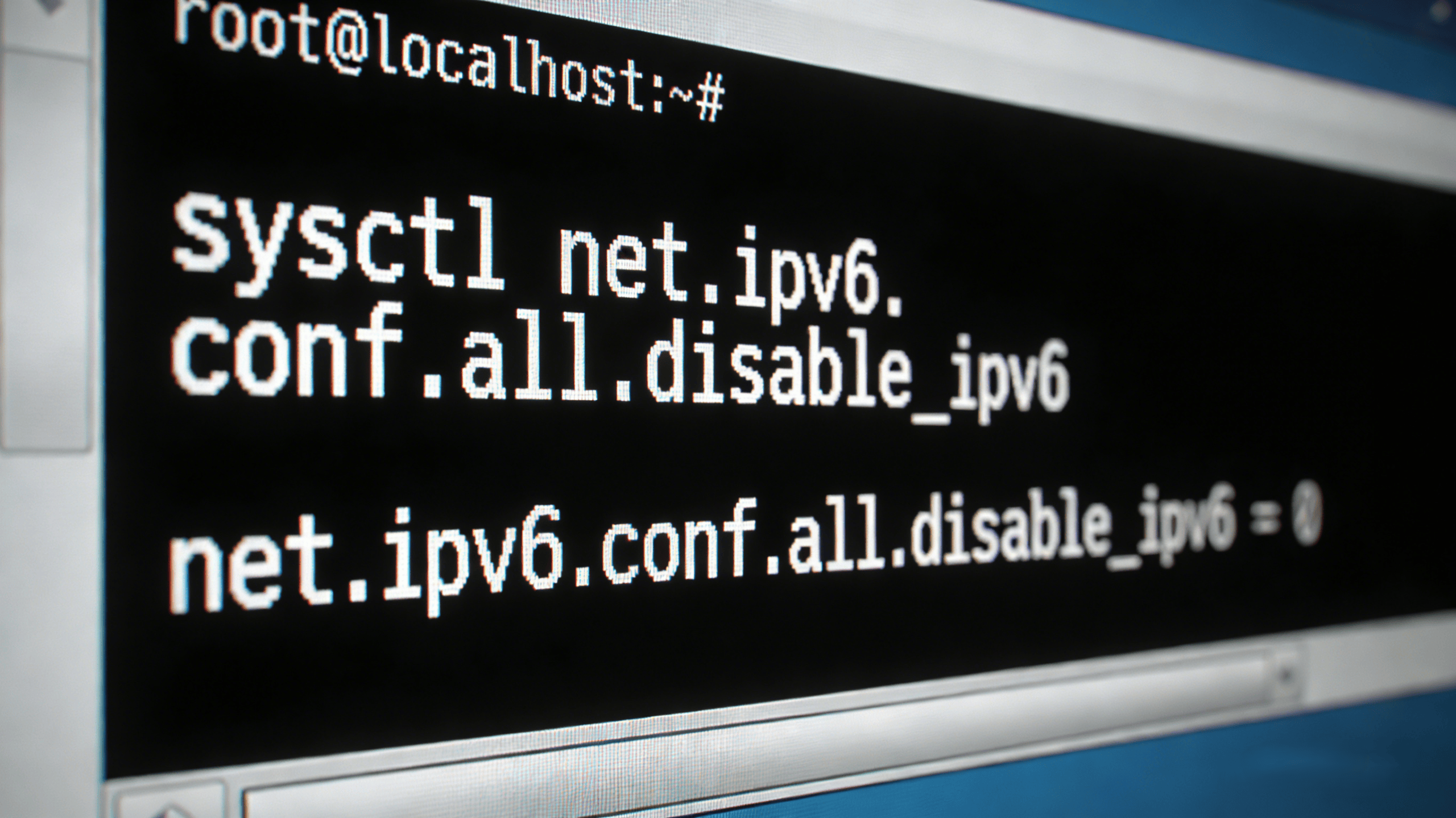
先决条件
- 拥有root或sudo权限。
- 了解您需要启用IPv6的具体网络接口名称(如eth0, ens3)。
配置步骤详解
1. 检查当前的IPv6禁用状态
# 查看全局IPv6是否被禁用 (1表示禁用,0表示启用)
sysctl net.ipv6.conf.all.disable_ipv6
# 查看特定接口(如 eth0)的IPv6是否被禁用
sysctl net.ipv6.conf.eth0.disable_ipv6
2. 临时启用IPv6(重启后失效)
如果您只是想临时测试IPv6,可以立即修改内核参数。
# 全局启用所有接口的IPv6
sudo sysctl -w net.ipv6.conf.all.disable_ipv6=0
sudo sysctl -w net.ipv6.conf.default.disable_ipv6=0
# 仅启用特定接口(如eth0)的IPv6
sudo sysctl -w net.ipv6.conf.eth0.disable_ipv6=0
3. 永久启用IPv6(需编辑配置文件)
要使配置在系统重启后依然有效,需要编辑 sysctl 的配置文件。
方法A:编辑主配置文件/etc/sysctl.conf
sudo cat /etc/sysctl.conf
在文件末尾添加或修改以下行:
net.ipv6.conf.all.disable_ipv6 = 0
net.ipv6.conf.default.disable_ipv6 = 0
# 可选:针对特定接口
# net.ipv6.conf.eth0.disable_ipv6 = 0
方法B(推荐):在/etc/sysctl.d/目录下创建独立配置文件
sudo cat /etc/sysctl.d/99-enable-ipv6.conf
net.ipv6.conf.all.disable_ipv6 = 0
net.ipv6.conf.default.disable_ipv6 = 0
# 可选:针对特定接口
# net.ipv6.conf.eth0.disable_ipv6 = 0
保存配置文件后,运行以下命令加载新配置,无需重启:
# 如果修改了/etc/sysctl.conf
sudo sysctl -p
# 如果创建了/etc/sysctl.d/99-enable-ipv6.conf
sudo sysctl -p /etc/sysctl.d/99-enable-ipv6.conf
验证配置
# 确认内核参数已变更
sysctl net.ipv6.conf.all.disable_ipv6
# 查看接口是否获得了IPv6地址
ip -6 addr show
扩展阅读
- Linux 内核文档:IPv6 sysctl 参数完整列表
- 关于sysctl.d目录的说明:man sysctl.d
原创文章,作者:实战侠,如若转载,请注明出处:https://www.shizhanxia.com/knowledgebase/linux-sysctl-ipv6.html

 微信扫一扫
微信扫一扫  支付宝扫一扫